
2026 最新 AI 電腦推薦:從入門繪圖到企業級大模型訓練的選購指南
隨著生成式 AI 快速發展,越來越多創作者、工程師與企業選擇在本地端(Local)運行 AI 模型。不論是用 Stable Diffusion / Flux 進行高解析度繪圖、運用 Ollama 運行本地 LLM 大語言模型(如 Llama 3、Qwen 2.5),還是執行深度學習模型訓練,一台具備高效能 GPU 與充足顯存(VRAM)的 AI 電腦都是不可或缺的生財工具。
面對市面上琳琅滿目的零組件,究竟該如何挑選最適合自己 AI 需求的硬體規格?本篇教學將為你全方位拆解 AI 電腦的選購核心,並提供不同預算的規格推薦。
一、AI 電腦選購四大核心關鍵
組裝一台高效能 AI 電腦與傳統電競主機有著截然不同的重點,核心差異在於顯存容量、系統記憶體規模與持續散熱穩定度:
-
顯示卡(GPU):顯存(VRAM)決定模型的上限
-
CUDA 生態系:NVIDIA 在 AI 領域擁有極其完善的 CUDA 與 TensorRT 生態,相容性與運算速度均顯著優於其他品牌。
-
VRAM 容量大於一切:AI 模型的參數規模直接受限於 VRAM 容量。
-
12GB VRAM:入門首選,可順暢運行 Stable Diffusion XL 繪圖與 7B/8B 量化 LLM。
-
16GB VRAM:中高階標準,支援 Flux.1 繪圖模型、13B/14B LLM 或 LoRA 微調訓練。
-
24GB VRAM(如 RTX 4090 / RTX 5090):專業旗艦,可運行 32B/70B LLM 評測與高解析度影片生成。
-
-
-
記憶體(RAM):大容量維護系統穩定
-
本地 AI 載入模型時,會先將資料載入系統記憶體,再轉移至 GPU VRAM。
-
最低要求 32GB,建議直接配置 64GB 或 128GB DDR5,避免在處理大型數據集或多工作業時出現記憶體溢出(OOM)。
-
-
儲存空間(SSD):讀取速度與容量並重
-
動輒數 GB 到數十 GB 的模型檔案(.safetensors / .gguf),極度考驗硬碟讀取速度。
-
建議選用 PCIe 4.0 或 PCIe 5.0 NVMe M.2 SSD,且容量建議 2TB 起步。
-
-
電源(PSU)與散熱:長時間滿載運算的後盾
-
AI 生成或訓練通常會讓 GPU 處於 100% 長時間高功耗運作,電源建議選擇通過 ATX 3.0 / PCIe 5.0 認證金牌/白金牌電源,並預留 20%-30% 的功耗餘裕。
-
散熱方面,CPU 建議搭配 360mm 水冷,機殼則需具備良好的垂直風道設計。
-
二、不同使用場景的 AI 電腦規格推薦
| 需求層級 | 主要應用場景 | 推薦 GPU | 系統記憶體 | 建議電源 |
| 入門個人體驗 | SD 1.5/SDXL 繪圖、Ollama 7B/8B 語音對話 | RTX 4060 Ti 16G / RTX 4070 12G | 32GB DDR5 | 650W - 750W |
| 進階創作與開發 | Flux 繪圖、ComfyUI 工作流、14B-32B LLM 推理 | RTX 4070 Ti Super 16G / RTX 4080 Super | 64GB DDR5 | 850W - 1000W |
| 專業級與微調訓練 | 高畫質 AI 影片生成、70B 量化模型、LoRA 訓練 | RTX 4090 24G / RTX 5090 32G | 64GB - 128GB DDR5 | 1000W - 1200W |
| 企業與科研工作站 | 多卡平行運算、大規模模型預訓練、企業私有雲 | 雙卡 RTX 4090 / RTX 6000 Ada | 128GB+ ECC RAM | 1600W - 2000W |
三、AI 電腦組裝與測試流程
1.硬體規格與插槽相容性檢查:避免元件衝凸.
-
確認主機板與 CPU 腳位一致,並具備足夠的 PCIe x16 插槽頻寬。
-
檢查機殼內部空間,確保能容納長度超過 30cm 的高階顯示卡與 360mm 水冷排。
2.硬體組裝與纜線連接:關鍵組件組裝.
-
於主機板安裝 CPU、NVMe SSD 及雙通道 DDR5 記憶體(優先插入 A2/B2 插槽)。
-
鎖上 CPU 散熱器,將主機板固定至機殼內。
-
安裝顯示卡並使用獨立的供電線材(若為 12VHPWR 介面,務必完全插緊避免接觸不良)。
3.BIOS 設定與環境優化:優化傳送速率.
-
開機進入 BIOS,開啟 XMP / EXPO 以發揮記憶體標稱時脈。
-
開啟 Resizable BAR 與 Above 4G Decoding,優化 CPU 與 GPU 之間的資料傳輸效率。
4.AI 環境部署與壓力測試:算力驗證.
-
安裝最新的 NVIDIA Studio 或 Game Ready 驅動程式。
-
部署 PyTorch / CUDA 環境,安裝 Stable Diffusion WebUI 或 Ollama 進行壓力測試。
-
透過工作管理員監控 GPU 溫度與 CUDA 使用率,確保全速運算時穩定無異常。
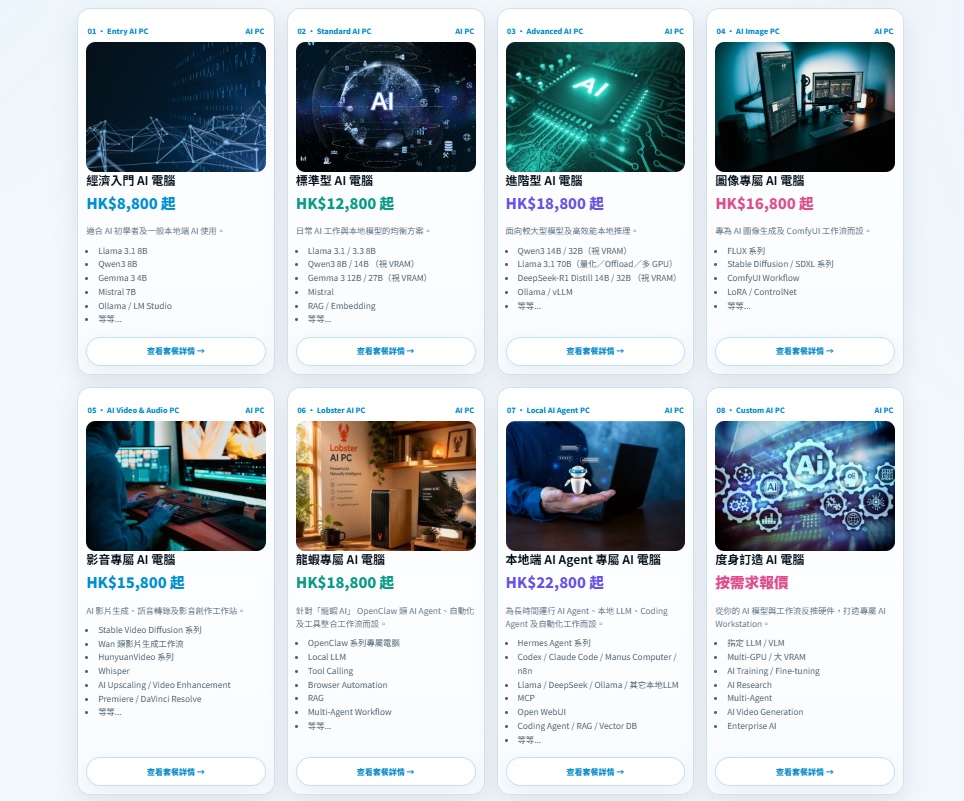
如果希望免去繁瑣的硬體相容性比對、風道優化與 AI 環境除錯,直接入手一台即插即用、經由嚴格烤機測試的 AI 工作站,不妨參考 「HKAIPC 香港AI砌機專門店」 所推出的 精選 8 大 AI 砌機套餐。
從適合新手入門的輕量級繪圖主機,到滿足專業開發者與企業級運算的雙卡高階工作站,HKAIPC 針對不同的 AI 模型需求精準配對硬體,並提供完整的售後技術支援,幫你以最省心高效的方式,輕鬆打造專屬的本地 AI 算力中心。
告訴我們模型、軟件、用途及預算,我們可以按工作流整理 AI PC 配置方向。
查詢 AI 配機 →